Accessのファイル分割とバックアップ環境の整備:S社様
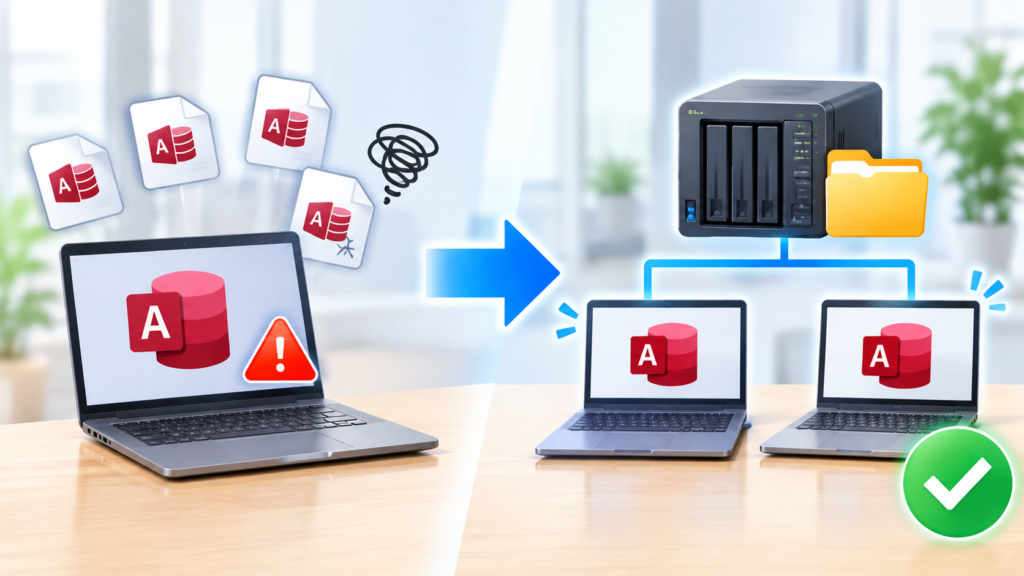
Accessで構築された業務システムを複数のPCからネットワーク経由で利用している場合、ファイルの破損などが発生し、安定した運用に課題を抱えることがあります。
今回は、2種類の業務システムを対象に、Accessファイルを画面側とデータ側に分割し、不要・破損オブジェクトの削除やバックアップ環境の整備に向けた資料作成を行った事例をご紹介します。
お客さま概要
| 業種 | 製造業 |
|---|---|
| 対象システム | 見積書作成システム・受注伝票管理システム |
| 主な対応 | Accessファイルの構成見直しとデータベースの整理 ・Accessファイルを画面側・データ側に分割 ・不要・破損オブジェクトの削除 ・バックアップ用ファイルと設定資料の納品 |
ご相談の背景
2種類の業務システムをAccessで構築し、2台のクライアントPCからネットワーク経由で利用されていました。しかし、共有しているAccessファイルがときどき破損する問題が発生していました。
また、周辺ソフトウェアのクラウド化に伴い、共有に使用していたサーバーPCが不要になる予定でした。
そこで、既存システムを継続利用できるよう、Accessファイルの構成を見直すことになりました。具体的には、画面側とデータ側へのファイル分割、共有フォルダーへの配置を想定したリンクテーブルの設定、不要・破損オブジェクトの整理を行いました。ファイルを分割することで破損を完全に防げるわけではありませんが、画面側とデータ側を分けて管理することで、障害発生時の影響範囲を抑え、復旧作業を行いやすくすることが期待できます。
1. Accessファイルを画面側・データ側に分割
既存のAccessファイルを分割
既存システムを新しい共有環境でも継続して利用できるよう、2種類のAccessシステムのファイル構成を見直しました。
改修前は、テーブルやフォーム、クエリ、レポートなどが1つのAccessファイルにまとめられていました。そこで、画面や処理を管理する部分と、データを保存する部分を分けて管理できるよう、ファイルを分割しました。
画面側とデータ側に分割
Accessファイルを画面側とデータ側に分割すると、フォームやクエリなどの画面・処理に関する機能と、テーブルに保存されているデータを分けて管理できます。ファイルを分割しても破損そのものを防止できるわけではありませんが、画面側のファイルに問題が発生した場合でも、データ側のファイルが正常であれば、データを保持したまま画面側のファイルを差し替えるといった対応が可能になります。また、データ側を共有フォルダーに配置し、画面側からリンクテーブルで接続することで、複数のPCから共通のデータを利用する構成にできます。
今回の対応では、Accessシステムをそれぞれ分割し、画面側ファイル、データ側ファイルのAccessファイルに整理しました。
| ファイル | 格納する内容 |
|---|---|
| 画面側 | フォーム、クエリ、レポート、マクロ、VBAなど |
| データ側 | テーブル |
分割後は、画面側からデータ側のテーブルを参照できるよう、リンクテーブルを設定しました。また、データ側は共有フォルダーへの配置を想定し、事前確認としてクライアントPC2台から共有フォルダーへの読み書きが可能であることを確認しました。
2. 不要・破損オブジェクトの削除
Accessファイル内の不要なデータや機能を整理
長期間使用されているAccessファイルには、過去に作成したコピーやテスト用のオブジェクト、正常に開けなくなった破損オブジェクトなどが残っている場合があります。
今回の対応では、既存のAccessファイルの内容を確認し、現在の運用に不要と判断したテーブルやクエリ、フォームなどを整理・削除しました。
こうした不要なオブジェクトを整理することで、Accessファイル内の構成を見直し、必要なデータや機能を把握しやすくしました。なお、不要なオブジェクトを削除したことやファイルを分割したことによって、今後の破損が発生しなくなるわけではありません。
3. バックアップ用ファイルと設定資料の納品
バックアップ用コマンドファイルの作成
バックアップ作業を行えるよう、指定したフォルダーのデータをコピーするコマンドファイルを作成しました。
主な機能は以下のとおりです。
| 機能 | 内容 |
|---|---|
| データコピー | robocopyを使用して指定フォルダーをコピー |
| 保存先管理 | 実行日時ごとにバックアップフォルダーを作成 |
| ログ記録 | 処理結果やエラー内容を記録 |
| 世代管理 | 古いデータを削除し、最大5世代を保持 |
なお、バックアップ元と保存先のパスは、お客さまの実際のフォルダー構成に合わせて変更する形式としています。
バックアップの設定手順を整備
納品手順書には、Windowsのタスクスケジューラを利用して、指定した日時にバックアップを実行するための設定方法をまとめました。
バックアップからデータを復旧する際の基本的な流れ
バックアップを取得しておくことで、データファイルに問題が発生した場合に、保存済みのデータから復旧を検討できます。
一般的には、次のような流れで復旧を行います。
- 1.Accessシステムの利用を停止する
- 2.バックアップの保存日時や内容を確認し、復旧に使用するデータを選択する
- 3.必要なデータを所定の保存先へ戻す
- 4.Accessを起動し、データの参照や画面表示などを確認する
改修費用の目安
| 対応内容 | 費用の目安(税込) |
|---|---|
| Accessファイルの構成見直しとデータベースの整理 ・Accessファイルを画面側・データ側に分割 ・不要・破損オブジェクトの削除 ・バックアップ用ファイルと設定資料の納品 |
20万円前後 |
※上記は当案件の見積・注文金額をもとにした目安です。実際の費用は、Accessファイルの構成や対象オブジェクト数、分割・整理する範囲などによって異なります。
Accessファイルの構成見直し・整理をご検討中の方へ
Accessで構築された業務システムは、利用するPCやOfficeの環境、業務内容の変化に伴い、既存ファイルの構成やデータの管理方法を見直す必要が生じることがあります。
今回の事例のように、既存システムをすべて作り直すのではなく、現在の構成や利用状況に合わせて必要な部分を整理・改修することで、既存のシステムを活用しながら環境を見直すことも可能です。
弊社では、Accessファイルの構成見直しや既存データベースの整理をはじめ、機能追加・改修、不具合の調査・修正、新規開発など幅広く対応しております。
Accessシステムの構成変更や保守、既存ファイルの整理などでお困りの場合は、お気軽にご相談ください。
カテゴリー
- Access復旧 (1)
- Access改修・機能追加 (1)
- データベース移行 (1)
- バージョンアップ (5)
- 不具合修正 (4)
- 不具合調査 (1)
- 新規のシステム開発 (1)
- 既存システムの機能改善 (5)
3つのコンテンツ