初心者向け!重複データを削除する最も簡単な方法

「データを見ていたら、同じレコードが何件も入っていた」
「本を1冊注文したのに、同じ本が2冊届いた」
業務システムを運用していると、
こうした“重複データ問題”に悩むケースは珍しくありません。
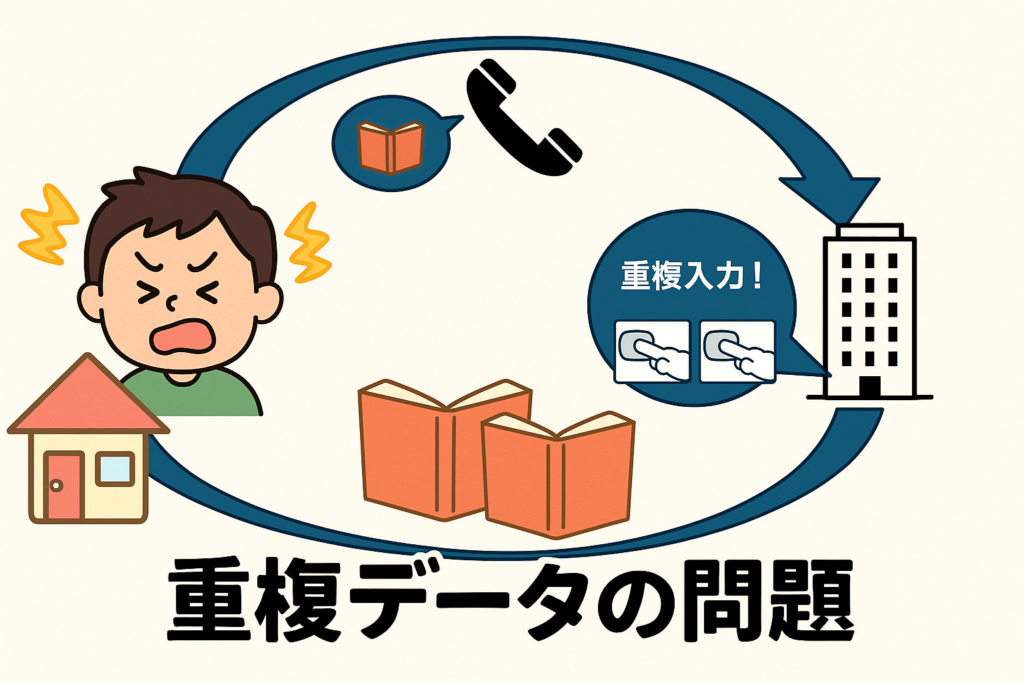
一見単純な作業のようですが、誤って必要なデータまで削除してしまうだけでなく、削除条件の設定ミスや、重複判定の誤りといった別のリスクがあるため、
正しい手順と考え方がとても重要です。
本記事では、Access初心者でも理解しやすいよう
重複データが発生する背景と、安全かつ簡単に削除する方法をわかりやすく解説します。
重複データが発生する背景とは?
業務システムでは、入力仕様や運用ルールが明確でない場合、
重複データが発生しやすくなります。
よくある原因は次のとおりです。
💡 重複データが起きやすい理由
・入力チェックが弱く、同じ値を何度でも登録できる
・主キーやインデックス(重複なし)が設定されていない
・取り込み処理で重複が紛れ込む
・過去の設計で「重複を許容する構造」になっている
業務システムでは、設計や運用ルールが十分でない場合、
重複データが徐々に蓄積してしまうことがあります。
重複データを削除するメリット
重複データを削除することは、単に“データを綺麗にする”作業だけではありません。
・マスタの正確性が高まる
・集計結果が正しくなる
・フォームやクエリの動作が安定する
・システム全体のパフォーマンス向上につながる
特に業務システムでは、重複データを放置すると後の機能に影響が出やすいため、
定期的なチェックが重要になります。
重複データを削除する最も簡単な方法
【Access】
Accessには「重複レコード検索ウィザード」という機能があり、
初心者でも重複データを簡単に見つけられます。
削除の流れは次の3ステップです。
① 重複データを抽出する(重複クエリ)
まずは、どのレコードが重複しているのかを確認します。
手順
1.作成 → クエリウィザード
2.「重複レコード検索ウィザード」を選択
3.対象テーブルと確認したい項目を追加し完了
これだけで重複レコードを一覧で確認できます。
②重複データを統合する作業
重複レコードを確認したら、削除の前に
必要な情報を1件にまとめる「統合」作業を行うことがあります。
例えば、同じ顧客が複数行に分かれて登録されている場合、
・住所はA行の情報が正しい
・電話番号はB行が最新
・メモ欄はC行に書かれている
といったケースがあります。
このような場合は、各行の中から正しい情報だけを拾い、1つのレコードにまとめることで、
「最新かつ正確なデータ」を作ることができます。
統合の流れは次の通りです。
1.重複検索クエリの一覧を確認
2.行ごとに「どの項目が正しいか」を見比べる
3.残す1件のレコードに、必要な情報を転記・補完する
4.統合が完了したら、不要な重複行を削除する
この統合作業を行うことで、
誤ったデータを残したり、必要な情報を消してしまうリスクを防ぐことができます。
③ 重複データを削除する(削除クエリ)
重複が確認したら、「削除クエリ」を使って不要なレコードを削除します。
ただしここが重要です👇
誤って大事なデータを削除する可能性があるため、
必ずバックアップを取ってから実行してください。
手順
1.重複検索クエリを基に新しいクエリを作成
2.クエリの種類 → 「削除」を選択
3.「残すべき行」を判定する条件を追加
-IDが最小の1件だけ残す
-最新日付のレコードを残す
4.実行する
削除対象が正しいか、必ず確認してから実行しましょう。
④ 上級者向け:SQLで一括削除する方法
大量データの場合は、SQLを使うと効率的に削除できます。
例えば、「氏名+電話番号」が重複している場合に
重複分をまとめて消して、1件だけ残すSQL は次のとおりです。
WHERE ID NOT IN (
SELECT MIN(ID)
FROM T_顧客
GROUP BY 氏名, 電話番号
);
※強力な処理のため、必ずバックアップを取ってから実行してください。
【Excel】
Excelにも重複行を削除する機能があります。
「データ」タブ → 重複の削除 を選ぶだけで、重複した行を一括で消すことができます。
ただし、Excelは
・どの行を残すか細かく指定できない
・日付やIDを基準に「最新1件だけ残す」などの条件が設定できない
という特徴があります。
【Word】
Wordは文章作成に特化したソフトのため、
表データ管理や重複処理はできません。
表形式のデータ編集を行う場合は、Excelへの貼り付けがおすすめです。
重複を“発生させない”ための運用ポイント
削除よりも大事なのは、「そもそも重複が発生しない仕組みを作ること」 です。
重複防止の3つの基本
① 主キーの設定
主キーがないテーブルは、重複が発生しやすくなります。
② インデックス(重複なし)の活用
「電話番号は重複禁止」など項目単位で設定できます。
③ 入力フォームでのチェック
VBAやマクロで「既に同じデータが存在するか?」を検出する方法も有効。
まとめ
重複削除は一見むずかしく感じますが、正しい手順を踏めば安全に行えます。
Access には重複チェックや削除に役立つ標準機能が備わっているため、
初心者でも簡単に取り扱えます。
✔ 重複クエリで確認
✔ 削除クエリで安全に実行
✔ 主キーやインデックスで予防
この3ステップだけで、
データの品質は大きく向上し、業務システムの安定運用につながります。
Accessで業務効率化!ぜひお問い合わせください
Accessを導入すれば、業務の効率化やデータ管理の手間を大幅に削減できます!
「使ってみたいけど、どう活用すればいいの?」と迷ってる方も、ご安心ください!
弊社のベテランAccessエンジニアが丁寧にサポートさせていただきます。
検索
ランキング
タグ
3つのコンテンツ