Access初心者向け!フォームにテーブルを一覧表示する方法

Accessを使い始めたばかりの方は、
「テーブルはあるけど、画面で一覧表示したい」
「Excelみたいに見やすく表示したい」
と感じることが多いと思います。
この記事では、Access初心者向けに、テーブルのデータをフォームで一覧表示する方法を、画面操作中心でわかりやすく解説します。
フォームで一覧表示するメリット
まず、なぜフォームを使うのでしょうか。
・テーブルを直接開くより 見やすい
・必要な項目だけ表示できる
・後から検索やボタンを追加できる
・実務で使う画面を作れる
特に「帳票フォーム」を使うと、
複数のデータを縦に並べて一覧表示できます。
今回作るもの
・テーブルのデータを一覧で表示するフォーム
・Excelの表のように、同じ項目がずらっと並ぶ画面
手順①:元になるテーブルを用意する
まずは、一覧表示したいテーブルを用意します。
(すでにある場合は、この手順は読み飛ばしてOKです)
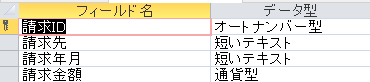
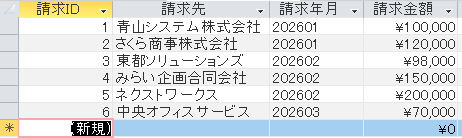
例として、以下のようなテーブルがあるとします。
↓デザインビュー
↓データシートビュー
| フィールド名 | 内容 |
|---|---|
| 請求ID | 請求の番号 |
| 請求先 | 取引先名 |
| 請求年月 | 202601 など |
| 請求金額 | 金額 |
この テーブルの中身を一覧で表示する のがゴールです。
手順②:フォームを新しく作成する
1.Accessを開く
2.上のメニューから [作成] をクリック
3.[フォームデザイン] をクリック
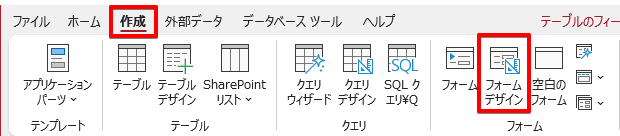
→ 何もない真っ白なフォームが表示されます。
手順③:フォームに表示するデータを設定する
次に、「このフォームでどのテーブルを表示するか」を設定します。
1.フォームを右クリック
2.[プロパティ] をクリック
3.プロパティシートの [データ]タブ を開く
4.レコードソース に、一覧表示したいテーブル名を選択
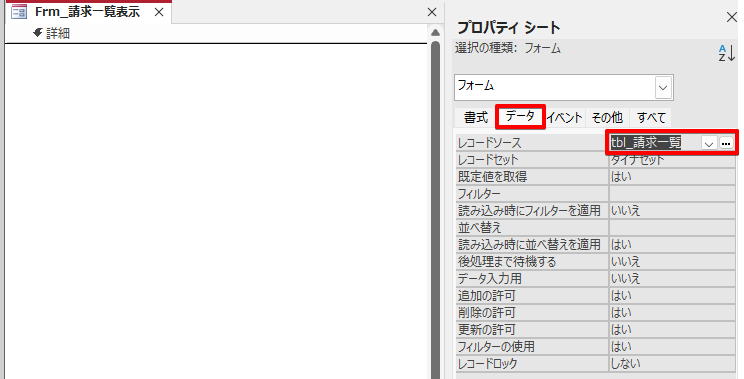
これで
「このフォームは、このテーブルのデータを使います」
という設定ができました。
手順④:一覧表示(帳票フォーム)に変更する
ここが一番大事なポイントです。
1.プロパティシートの [書式]タブ を開く
2.既定のビュー を
「帳票フォーム」 に変更
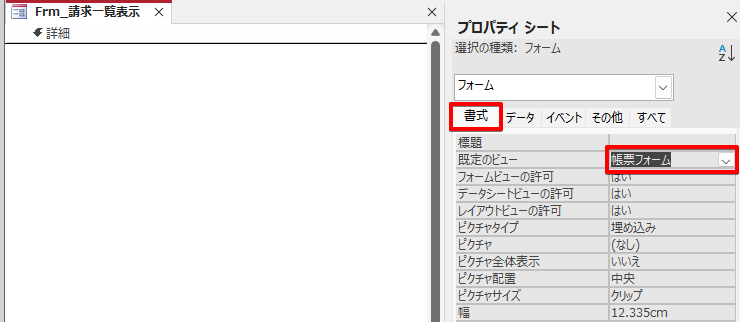
これを設定しないと、
1件ずつしか表示されません。
手順⑤:表示したい項目を配置する
次に、一覧に表示したい項目をフォームに置きます。
1.かんたんな方法(初心者おすすめ)
2.上のメニューから [フォームデザイン]
3.[既存のフィールドの追加] をクリック
4.フィールド一覧が表示される
表示したいフィールドをフォームにドラッグ
すると、
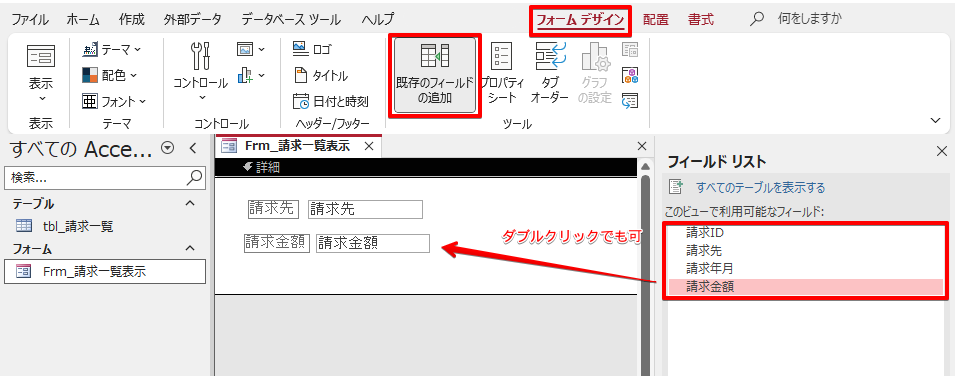
・ラベル(見出し)
・テキストボックス(データ)
が自動で配置されます。
手順⑥:フォームを表示して確認する
1.上のメニューの [表示] をクリック
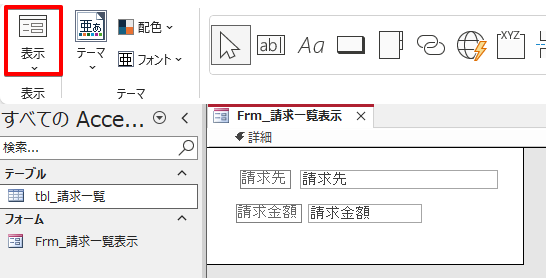
2.[フォームビュー] に切り替える
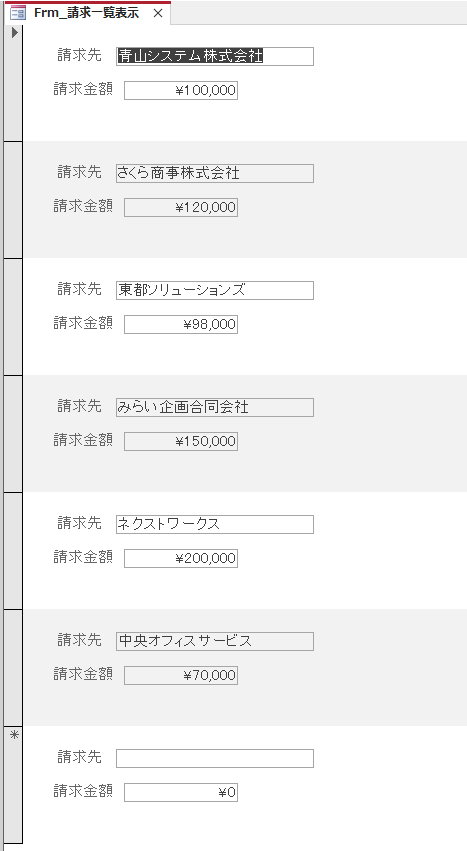
テーブルのデータが、
縦にずらっと一覧表示されていれば成功です 。
よくある失敗と対処法
一覧にならない
→ 既定のビューが「帳票フォーム」になっていない
→ 書式タブを再確認
データが何も表示されない
→ レコードソースが未設定
→ テーブル名が間違っていないか確認
編集させたくない(見るだけにしたい)
フォームのプロパティで以下を設定します。
・追加を許可:いいえ
・削除を許可:いいえ
・編集を許可:いいえ
これで 閲覧専用の一覧画面 になります。
まとめ
Accessでは、フォームを使うことで
テーブルのデータを見やすく一覧表示できます。
今回のポイントは次の通りです。
・フォームの レコードソース にテーブルを設定する
・既定のビューを「帳票フォーム」 にする
・表示したいフィールドだけを配置する
まずは
「テーブル → 帳票フォームで一覧表示」
ここまでできれば、Accessの基本操作はしっかり身についています。
次のステップとしては、
・一覧フォームに検索ボックスを付ける
・ダブルクリックで詳細画面を開く
などに進むと、実務でも使える画面になります。
検索
ランキング
タグ
3つのコンテンツ