【初心者向け】Access集計クエリの使い方|合計・件数・グループ化

Accessでデータを扱っていると、
「合計金額を出したい」「件数をまとめたい」「請求先ごとに金額を集計したい」
といった場面がよくあります。
そんなときに使うのが集計クエリです。
この記事では、Accessクエリの集計の基本と、実務での使いどころを解説します。
集計クエリでできること
集計クエリを使うと、次のような処理ができます。
・金額の合計を出す
・レコード数を数える
・グループごとにまとめる(請求先別・年月別など)
・最大値・最小値を取得する
たとえば「請求先ごとの請求金額合計」や
「月ごとの売上合計」といった集計が簡単に作れます。
なお、同じ集計クエリをSQLビューで見ると、
GROUP BY や SUM といった構文が使われています。
最初は意味が分からなくても問題ありません。
デザインビューで設定した内容が、
自動的にSQLに変換されていると考えてOKです。
集計クエリの作り方(基本)

① クエリをデザインビューで作成
※ これは、集計を行う前の「元のテーブル」です。
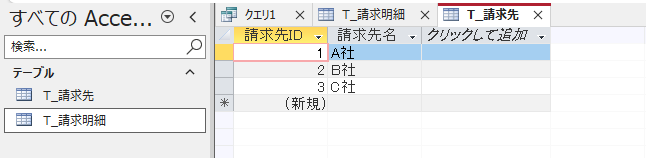
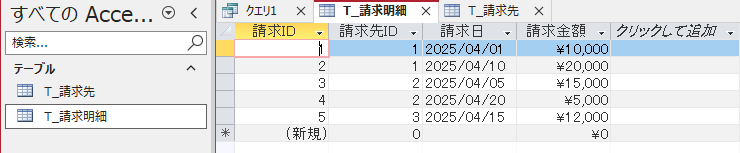
まず通常の選択クエリを作成し、集計したいテーブルやクエリを追加します。
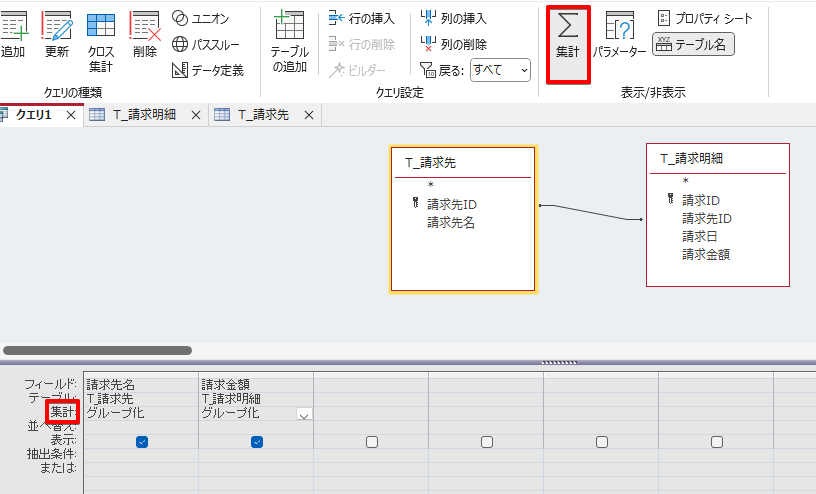
② 「集計」ボタンを押す
リボンの「Σ(集計)」ボタンを押すと、
デザインビューに 「集計」行 が表示されます。
③ 集計方法を指定する
各フィールドの「集計」行で、役割を選びます。
よく使う集計方法は次のとおりです。
| 集計方法 |
内容 |
| グループ化 | 同じ値ごとにまとめる |
| 合計 | 数値を合計する |
| 件数 | レコード数を数える |
| 最大 | 最大値を取得 |
| 最小 | 最小値を取得 |
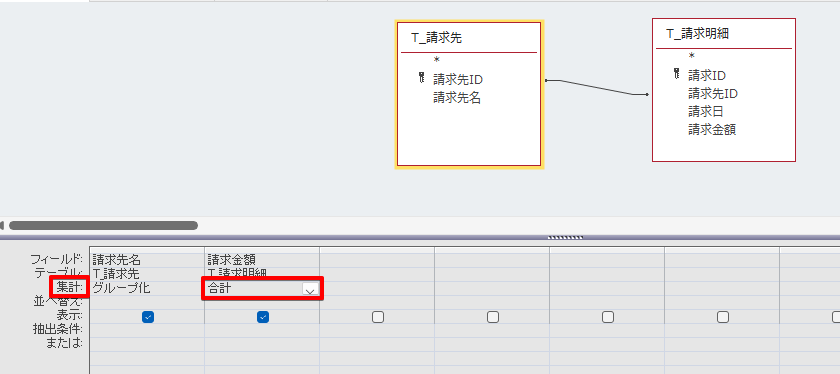
例:請求先ごとの金額合計
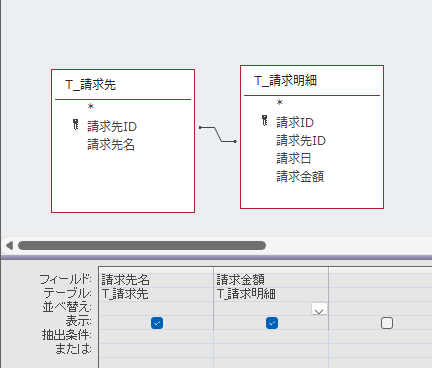
例えば、下の画像のように設定します。
・請求先 → グループ化
・請求金額 → 合計
このように設定すると、
「請求先ごとの請求金額合計」を1行ずつ表示できます。
実務では、
・帳票に表示する合計金額
・CSV出力用の集計データ
・チェック用の集計結果
などによく使われます。
集計クエリでよくある注意点
数値以外は「合計」にできない
文字列フィールドに「合計」を指定するとエラーになります。
文字列は基本的に「グループ化」を選びます。
集計後は明細が見えなくなる
集計クエリは「まとめた結果」しか出ません。
明細が必要な場合は、
・明細用クエリ
・集計用クエリ
を分けて作成するのがおすすめです。
計算式は集計後か前かを意識する
「税込 → 税抜」などの計算は、
・明細クエリで計算する
・集計クエリで合計してから計算する
どちらかを意識して設計しないと、金額がずれる原因になります。
実務でのおすすめ構成
実務では、次のようにクエリを分けると管理しやすくなります。
1.元データ取得クエリ
2.計算用クエリ(税抜・税込など)
3.集計クエリ(合計・件数)
4.帳票・CSV用クエリ
この構成にしておくと、
修正や仕様変更があったときにも影響範囲が分かりやすくなります。
まとめ
Accessの集計クエリは、
・データを「まとめて見る」ための基本機能
・帳票や請求処理ではほぼ必須
・明細クエリと分けて設計するのがポイント
という特徴があります。
最初は難しく感じますが、
「グループ化」と「合計」を覚えるだけでも、
できることが一気に広がります。
検索
ランキング
タグ
3つのコンテンツ