【2026年最新版】Microsoft Accessの購入方法まとめ!永続版・サブスク版の違いやランタイム版も解説
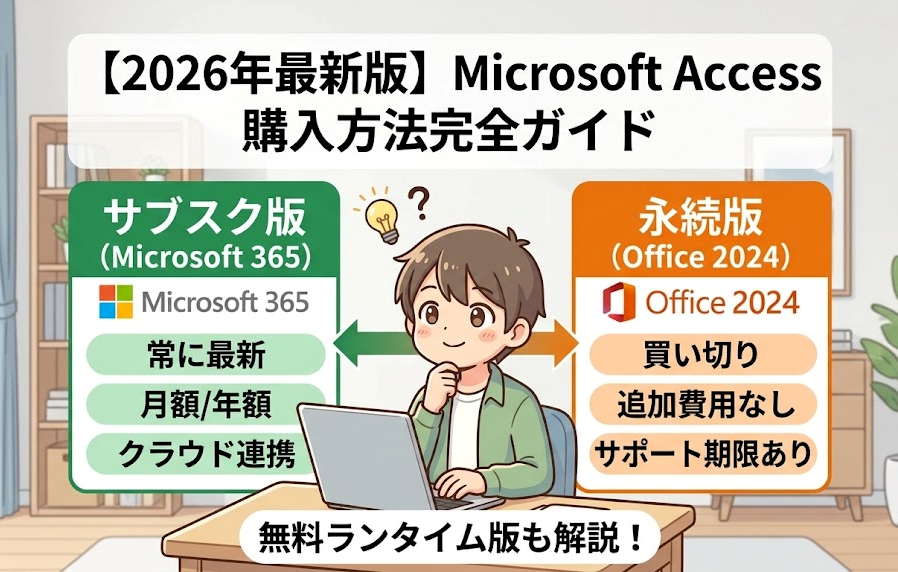
データベース管理ソフトとして強力な「Microsoft Access(アクセス)」。
いざ導入しようと思っても、「どのプランを買えばいいの?」「WordやExcelとセットのものはどれ?」と迷ってしまう方も多いのではないでしょうか。
この記事では、Accessの購入方法を「サブスク版」「永続版(買い切り)」「無料のランタイム版」に分け、2026年時点の最新情報を踏まえてわかりやすく解説します。
⚠️ 注意:AccessはWindows専用です!
Mac版のOfficeにはAccessが含まれておらず、インストールもできません。購入前に必ずWindows PC環境であることを確認してください。
1. まず確認!「家庭用」と「法人用」の違い
Accessが含まれるライセンスには、大きく分けて「家庭用」と「法人用」の2種類があります。まずはご自身の用途に合わせてどちらを選ぶべきか確認しましょう。
-
家庭用(個人向け)
-
対象: Microsoft 365 Personal / Family、Office Home & Business 2024 など
-
-
法人用(企業向け)
-
対象: Microsoft 365 Business Standard、Microsoft 365 Apps for business など
-
特徴: 複数ユーザーの一括管理や、高度なセキュリティ対策が備わっています。
-
2. 常に最新版が使える「サブスクリプション版(365)」
月額・年額制で常に最新機能が使える「Microsoft 365」です。Accessを利用する場合、以下のプランが推奨されます。
【おすすめプラン】
-
Microsoft 365 Personal(家庭用)
-
個人利用ならこれ。1TBのクラウドストレージも付帯します。
-
-
Microsoft 365 Apps for business(法人用)
-
「Teamsやメール機能はいらないから、Officeアプリ(Access含む)だけ安く使いたい」という企業に最適なプランです。
-
-
Microsoft 365 Business Standard(法人用)
-
Officeアプリに加え、TeamsやSharePointなど業務基盤をまるごと揃えたい場合の定番です。
-
⚠️ サブスク版の注意点(デメリット)
サブスクリプション版は常に最新の状態にアップデートされますが、これがデメリットになることもあります。
デザインや操作性の急な変化: 過去にも、メニュー(リボン)のデザインが刷新されたり、検索バーの配置が変わったりといった「強制アップデート」が行われました。
運用への影響: 自社で作り込んだAccessシステムの操作画面と、Office自体のUI変更が重なると、利用者が混乱するケースが稀にあります。
3. 一度買えばずっと使える「永続版(買い切り型)」
「毎月の支払いを避けたい」「特定の操作感で使い続けたい」という方には、買い切り型の永続版が適しています。現在は「2024バージョン」が最新です。
【重要】最新版での買い方
以前のバージョンにあった「Office Professional」というエディションは、2024版では廃止されました。そのため、現在は以下の組み合わせが主流です。
-
推奨構成:
「Office Home & Business 2024」 + 「Access 2024(単体版)」
💡 サポートが切れたらどうなる?
永続版には「サポート期限」があります。期限が切れた場合、以下のような状態になります。
急に使えなくなることはありません: 期限が来た瞬間にソフトが起動しなくなるわけではなく、そのまま使い続けることは可能です。
セキュリティリスクの増大: Microsoftからの修正プログラムが配布されなくなるため、脆弱性を突いたウイルス感染や情報漏洩のリスクが非常に高くなります。仕事で使う場合は、サポート終了に合わせた買い替えが必須です。
4. 【参考】無料で使える「Access ランタイム版」とは?
システムを「使うだけ」の人に有料ライセンスを買うのはもったいない……そんな時に便利なのが、無料で配布されている「Access Runtime(ランタイム)」です。
-
できること: 開発済みのAccessファイルを開いて、データの閲覧、入力、印刷などを行う。
-
できないこと: デザインの変更、VBAの編集など、開発作業は一切できません。
💡 運用のコツ:
「開発者」だけが有料版(365や2024)を持ち、「利用のみのユーザー」には無料のランタイム版を入れてもらうことで、コストを最小限に抑えるのが賢い運用です。
5. 【コラム】Access導入時のよくある疑問
Q. サーバーマシンにもAccessのインストールは必要か?
A. 不要です。
社内の複数人で1つのAccessデータベースを共有する場合、「データ(ファイル)を置いておくサーバー」自体にAccessをインストールする必要はありません。サーバー側はあくまでもファイル置き場を提供するのみの役割です。
実際にAccessの画面を開いて操作する「クライアントPC(各利用者のパソコン)」側にだけインストールされていれば、問題なくシステムを利用できます。
Q. Officeが最初から入っているPC(プリインストールPC)でAccessは使える?追加できる?
A. 後から「Access単体版」を購入して追加インストール可能です。
家電量販店などで購入したパソコンに最初から入っているOffice(Personal や Home & Business)には、基本的にAccessは含まれていません。しかし、後から「Access単体版」を買い足して同じパソコンに追加インストールすれば利用できるようになります。
⚠️ 追加時の注意点
PCに入っているOfficeと、追加するAccessの「バージョン(販売形式)」を合わせるのが鉄則です。例えば、最初から「Office Home & Business 2024」が入っているPCなら、市販の「Access 2024(一般向け単体版)」を購入してください。企業向けの特殊なボリュームライセンス版などを混ぜてインストールしようとすると、システムのエラーで弾かれてしまうことがあるため注意が必要です。
まとめ:あなたにぴったりのAccessはどれ?
| 目的・状況 | おすすめの購入方法 |
|---|---|
| 個人で常に最新版を使いたい | Microsoft 365 Personal |
| 法人でOfficeアプリだけ安く使いたい | Microsoft 365 Apps for business |
| 法人でTeams等も一括導入したい | Microsoft 365 Business Standard |
| 買い切りで揃えたい(Word等も必要) | Home & Business 2024 + Access 2024 |
| 自作システムを他のPCで動かしたい | Access Runtime(無料) |
2026年現在、最も柔軟なのはサブスクリプション版ですが、UIの変化を嫌う場合や固定費を抑えたい場合は永続版の組み合わせが有効です。用途やPC環境に合わせて、最適なライセンスを選んでみてください!

大手SIerに長年常駐し大規模システムの経験を重ねプログラムスキルとDB設計を磨く。AccessおよびExcelのVBAを得意とする。
⇒お仕事のご依頼はこちら
検索
ランキング
タグ
3つのコンテンツ