Accessを作った人が退職して中身が分からない|残された担当者が最初に確認すること
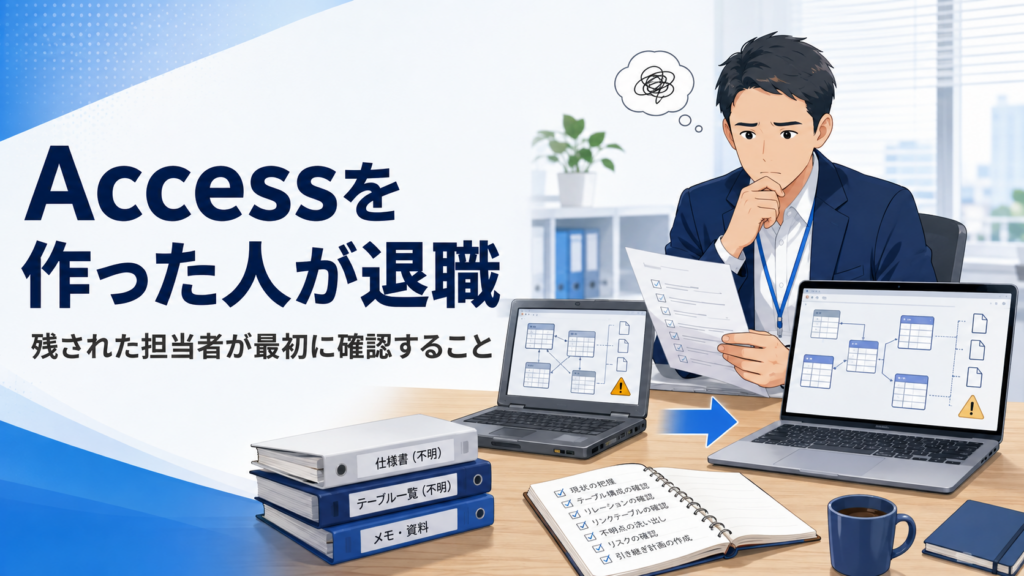
社内で長年使用してきたAccessシステムについて、作成者や担当者が退職し、誰も中身を分からなくなってしまうことがあります。
普段どおり動いている間は問題が表面化しません。しかし、パソコンの入替えやOfficeの更新、業務内容の変更などをきっかけに、次のような問題が発生します。
- 古いパソコンでしか動かない
- エラーが出ても修正できる人がいない
- 帳票や計算方法を変更できない
- 仕様書や操作マニュアルが残っていない
- 担当者がどのような手順で操作していたのか分からない
Accessファイルが残っているからといって、すぐに修正を始めるのは危険です。まずは現在動いている環境とファイルを保全し、システムの全体像を確認する必要があります。
この記事では、Accessを作った人がすでに退職してしまった場合に、残された担当者が最初に確認したいことを説明します。
1.現在動いているパソコンをすぐに処分しない
古いパソコンでしかAccessが動かない場合、そのパソコンには重要な情報が残っている可能性があります。
- 使用しているAccess・Officeのバージョン
- 32bit版または64bit版の違い
- Accessファイルへのショートカット
- 外部ファイルや共有フォルダへの接続設定
- ODBCなどのデータ接続設定
- VBAで使用している参照ライブラリ
- 担当者が使用していた関連ファイル
新しいパソコンで動かない原因が、Accessファイルそのものではなく、古いパソコンにだけ設定された接続情報やライブラリにあることもあります。
原因を調査する前に初期化・廃棄してしまうと、正常に動いていた環境と比較できなくなります。まずは電源が入り、Accessが動く状態のまま保全してください。
2.Accessファイルとバックアップを探す
次に、使用しているAccessファイルの保存場所を確認します。拡張子は主に「.accdb」または「.mdb」です。
確認する場所として、次のようなものがあります。
- 共有サーバーやNAS
- 担当者が使用していたパソコン
- デスクトップやドキュメント
- OneDriveなどのクラウドストレージ
- USBメモリや外付けディスク
- バックアップ用フォルダ
同じ名前のファイルが複数見つかることもあります。その場合、更新日時だけで最新版を決めず、実際に使用しているショートカットのリンク先や、利用者が普段開いている場所も確認します。
見つけたファイルは、調査前に別の場所へコピーしてください。唯一残っているファイルを直接修正すると、元の状態に戻せなくなる可能性があります。
3.Accessファイルが分割されていないか確認する
Accessシステムでは、画面・帳票・処理を持つファイルと、データを保存するファイルが分けられていることがあります。
一般的には、次のような構成です。
- フロントエンド:フォーム、レポート、クエリ、VBAなど
- バックエンド:実際のデータを保存するテーブル
操作用のAccessファイルだけをコピーしても、データが入った別ファイルを一緒に移さなければ動きません。
また、Access以外にもExcel、CSV、SQL Serverなどを参照している場合があります。リンク先がどこにあるか、共有フォルダの構成がどうなっているかを確認します。
4.AccessとOfficeのバージョン、32bit・64bitを確認する
古いAccessを新しいパソコンへ移した際、Officeの32bit版と64bit版の違いによってVBAエラーが発生することがあります。
特に、Windows APIを呼び出しているVBAや、特定のライブラリ・外部コンポーネントに依存している処理は注意が必要です。
確認する内容は次のとおりです。
- 古いパソコンのAccess・Officeのバージョン
- 新しいパソコンのAccess・Officeのバージョン
- それぞれが32bit版か64bit版か
- AccessファイルがMDB形式かACCDB形式か
- Access Runtimeを使用しているか
「新しいパソコンへコピーしたら動かなくなった」という場合は、ファイルが壊れたと決めつけず、最初に環境の違いを確認します。
5.VBAの参照設定とエラー内容を記録する
AccessのVBAが特定のライブラリを利用している場合、新しいパソコンで参照設定が外れ、これまで動いていた処理が実行できなくなることがあります。
エラーが表示された場合は、次の内容を記録してください。
- エラーメッセージの全文
- エラー番号
- どのボタンや処理で発生したか
- 正常に動くパソコンでは発生しないか
- パソコンやOfficeを変更してから発生したか
画面をスマートフォンなどで撮影しておくのも有効です。エラーを閉じた後に内容が分からなくなると、原因調査に時間がかかります。
なお、原因が分からないまま参照設定やVBAを変更すると、別の機能に影響する可能性があります。必ずバックアップを作成してから調査します。
6.利用者から実際の操作方法を聞き取る
仕様書がなくても、現在の利用者が日常操作を覚えていることがあります。
次の内容を確認してください。
- 誰が利用しているか
- どの業務で利用しているか
- どの画面から入力を始めるか
- どの帳票や集計表を出力しているか
- 日次、月次、年度末だけ行う処理があるか
- Accessから出力したデータを別のExcelで加工していないか
- エラーが出た際に担当者が行っていた操作
請求・経理業務では、月末や年度末にしか実行しない処理が含まれることがあります。日常業務だけを確認して引継ぎを完了すると、締め処理の時期になって初めて不足が判明する可能性があります。
可能であれば、利用者に通常の操作を実演してもらい、画面と操作手順を記録します。
7.契約・著作権・パスワードを確認する
社内の担当者が作成したと思われていたAccessでも、処理の一部を外部業者が開発していたり、市販のライブラリを使用していたりする場合があります。
外部へ調査や改修を依頼する前に、次の資料を探してください。
- 開発時の契約書や見積書
- 使用許諾に関する資料
- 過去の改修履歴
- 開発会社とのメール
- AccessやVBAに設定されたパスワードの管理記録
プログラムの改変が可能かどうかは、著作権の帰属や契約内容などによって判断が変わります。権利関係が不明な場合は、無条件に改修できると判断せず、契約内容などを確認する必要があります。
8.バックアップ方法を整える
現在正常に動いている場合でも、担当者がいなければ、障害発生後の復旧が難しくなります。
少なくとも、次の内容を決めておきます。
- 何をバックアップするか
- どこへ保存するか
- 誰が実施するか
- どのくらいの頻度で保存するか
- 何世代残すか
- バックアップから復元できるか
Accessファイルだけでなく、リンク先のデータファイル、関連するExcel・CSV、帳票テンプレートなども対象にします。
バックアップは、作成されているだけでは十分ではありません。別の場所へ復元し、必要なデータを確認できるかも定期的に試すことが重要です。
実際にあった相談例
これまでに、請求・経理業務や社内の台帳・集計業務で使用していたAccessについて、作成者の退職後に相談を受けたことがあります。
そのAccessは古いパソコンでは動いていましたが、新しいパソコンと新しいOffice環境では正常に動きませんでした。また、仕様書や操作マニュアルがなく、社内にはエラーを修正したり機能を変更したりできる人がいない状態でした。
調査すると、古いAccess・Office環境への依存、Officeの32bit・64bitの違い、VBAの参照設定など、複数の問題が関係していることが分かりました。
そこで、元のファイルと正常に動く環境を保全したうえで、新しいパソコンとOfficeに合わせてVBAやエラーを修正しました。併せて、バックアップ方法を整え、操作方法と仕様を文書化しました。
この事例のように、「古いパソコンでしか動かない」という問題には、一つではなく複数の原因が含まれていることがあります。すぐに新しいパソコンへ移すのではなく、現在動いている環境との違いを一つずつ確認することが重要です。
まとめ
Accessを作った人が退職して中身が分からなくなった場合、最初に行うべきことは、慌てて修正することではありません。
まず、次の内容を確認します。
- 現在動いているパソコンを保全する
- Accessファイルとバックアップを探す
- バックエンドや外部ファイルを確認する
- Access・Officeのバージョンと32bit・64bitを確認する
- VBAエラーと参照設定を確認する
- 利用者から操作方法を聞き取る
- 契約・著作権・パスワードを確認する
- バックアップ方法を整える
現在問題なく動いている場合でも、古いパソコンが故障したり、Officeの更新後にエラーが発生したりすると、業務が止まる可能性があります。
作成者がいないAccessを業務で使い続けている場合は、問題が発生する前に、ファイルの保全と利用環境の確認だけでも進めておくことをおすすめします。
ご相談について
Accessの担当者が退職し、古いパソコンでしか動かない、エラーを修正できない、仕様書がないといった場合は、現状を整理したうえで今後の対応を検討する必要があります。
当社では、Accessファイル、利用環境、外部ファイル、エラーの内容などを確認し、調査や対応が可能な範囲についてご相談を承っています。
外部で作成されたシステムについては、契約内容、著作権、使用許諾などを確認したうえで対応可否を判断します。お問い合わせの際は、分かる範囲で次の内容をお知らせください。
- 現在困っていること
- Access・Officeのバージョン
- 正常に動くパソコンが残っているか
- 表示されるエラーメッセージ
- Accessファイルやバックアップの有無
詳しい内容が分からない場合は、「担当者が退職して、何を確認すればよいか分からない」という段階からでもご相談ください。
検索
ランキング
タグ
3つのコンテンツ